HOW TO / やり方を見る
GitHubの招待を
受ける方法
ホームページ制作や引き継ぎの途中で「GitHubの招待を送りました」と言われることがあります。難しい作業ではなく、招待元を確認して、自分のGitHubアカウントで承認するだけです。
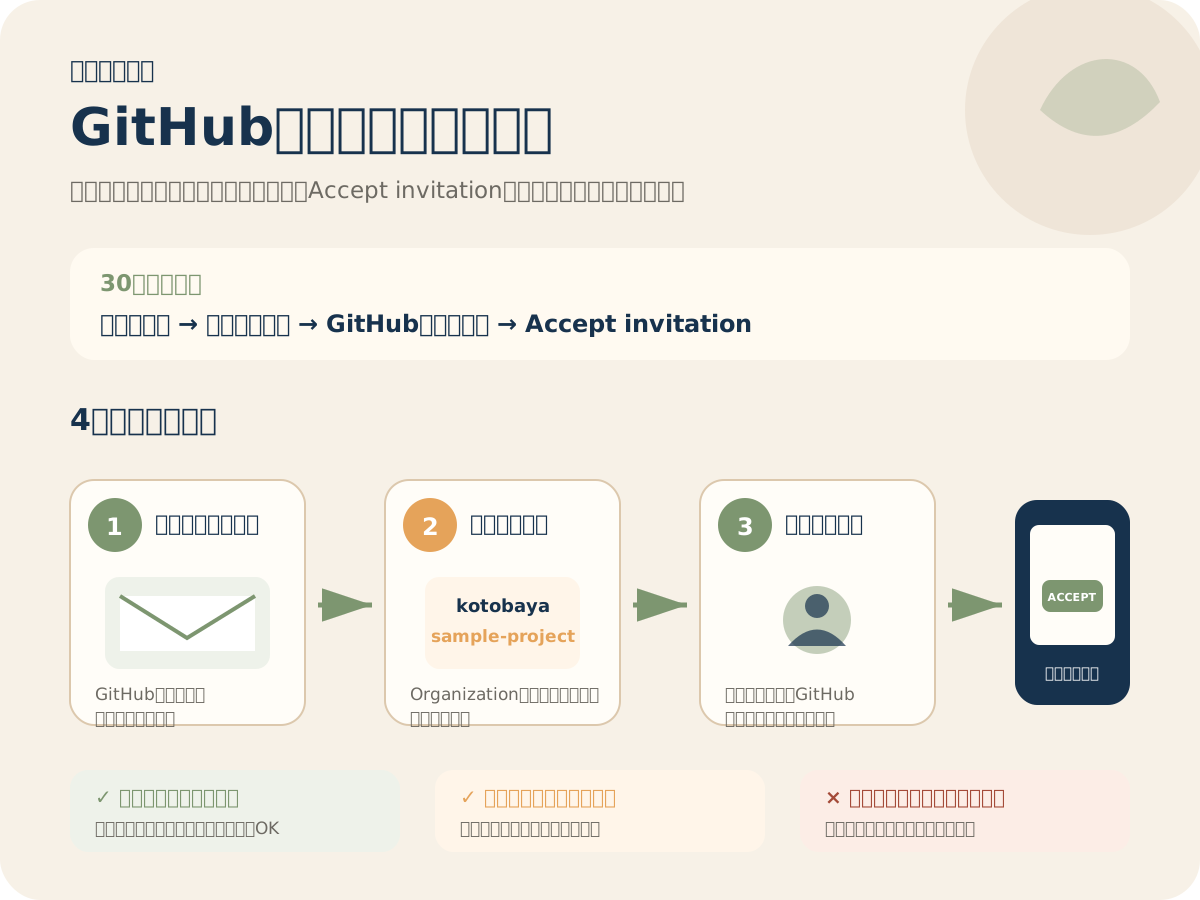
更新日:2026-09-22招待メールを開く → Organizationやリポジトリ名を確認 → 自分のGitHubアカウントでログイン → Accept invitation の順です。パスワードを制作会社へ教える必要はありません。
GitHubの「招待」って何?
GitHubでは、パスワードを共有しなくても、別の人をOrganizationやリポジトリへ招待できます。招待を受けた人が承認すると、その人自身のGitHubアカウントに必要なアクセス権が追加されます。
会社やチームのGitHub組織へ参加する招待です。参加後、必要なリポジトリやTeamへ権限を付けてもらうことがあります。
特定のホームページやプロジェクトだけを共同作業できるようにする招待です。
自分のアカウントに権限を付ける仕組みなので、相手へパスワードを渡す必要はありません。
STEP 1:GitHubからの招待メールを開く
招待が送られると、GitHubからメールが届きます。Organizationへの招待では、メール内の招待リンクから参加できます。
- 送信元がGitHubからの通知か確認する
- 招待されたOrganization名・リポジトリ名を見る
- 心当たりのある案件か確認する
心当たりがない場合は、すぐ承認せず、招待した人へ確認してください。
STEP 2:招待元を確認する
言葉屋から案内された案件なら、事前に聞いているGitHubのOrganization名やリポジトリ名と一致しているかを確認します。
GitHubには多くのユーザー・Organizationがあります。案件名や招待元が、事前の案内と一致するか確認してから進んでください。
STEP 3:自分のGitHubアカウントでログイン
招待を受けるときは、普段使う自分自身のGitHubアカウントでログインします。制作会社や担当者のアカウントを借りる必要はありません。
メールアドレス宛てにOrganization招待が送られた場合、そのメールアドレスがGitHubアカウントに登録・確認済みのメールアドレスと一致している必要がある場合があります。
STEP 4:Accept invitationを押す
招待内容に問題がなければ「Accept invitation」などの承認ボタンを押します。承認後は、招待された範囲のOrganizationやリポジトリへアクセスできるようになります。
Organizationへ参加したあと、案件ごとのリポジトリやTeamに追加してもらう運用もあります。「参加できたけれど案件が見えない」ときは、担当者へ確認してください。
招待が期限切れになったら?
GitHubのOrganization招待は、公式ドキュメント上では7日で期限切れになります。期限切れの場合は、招待した担当者に再送を依頼してください。
古いメールから何度も試すより、「招待をもう一度送ってください」と連絡する方が分かりやすいです。
よくある質問
パスワードを制作会社に教える必要がありますか?
ありません。自分のGitHubアカウントへ招待してもらい、その招待を承認する形で共同作業できます。
招待メールが見つかりません
迷惑メールフォルダを確認し、GitHubに登録しているメールアドレスも確認してください。見つからなければ招待元へ再送を依頼します。
招待を受けたのにリポジトリが見えません
Organizationへの参加と、個別リポジトリへのアクセス権は別に設定されることがあります。案件の担当者へリポジトリ権限を確認してください。
知らないOrganizationから招待が来ました
心当たりがなければ承認しないでください。必要であれば、招待元や案件担当者へ確認します。
公式資料
関連ガイド
「招待を受けたけど、これで合ってる?」
Organization名やリポジトリ名が分からない場合は、承認前に確認できます。
無料相談へ →