ONLINE PREP / オンライン相談・準備
Zoomを入れて、相談に参加する方法
iPhone・Android・パソコン対応
Zoomでの相談が初めてでも大丈夫です。使う機器にZoomを入れたら、届いたリンクを開いて参加するだけです。ここでは、iPhone・Android・パソコンごとの入れ方と、当日の基本操作を説明します。
更新日:2026-09-22Zoomは、オンラインで話すためのサービスです。使う機器に「Zoom Workplace」を入れ、相談のリンクを開き、名前と音声を確認して参加します。Zoomアカウントが必要かどうかは、届いた案内に従えば大丈夫です。
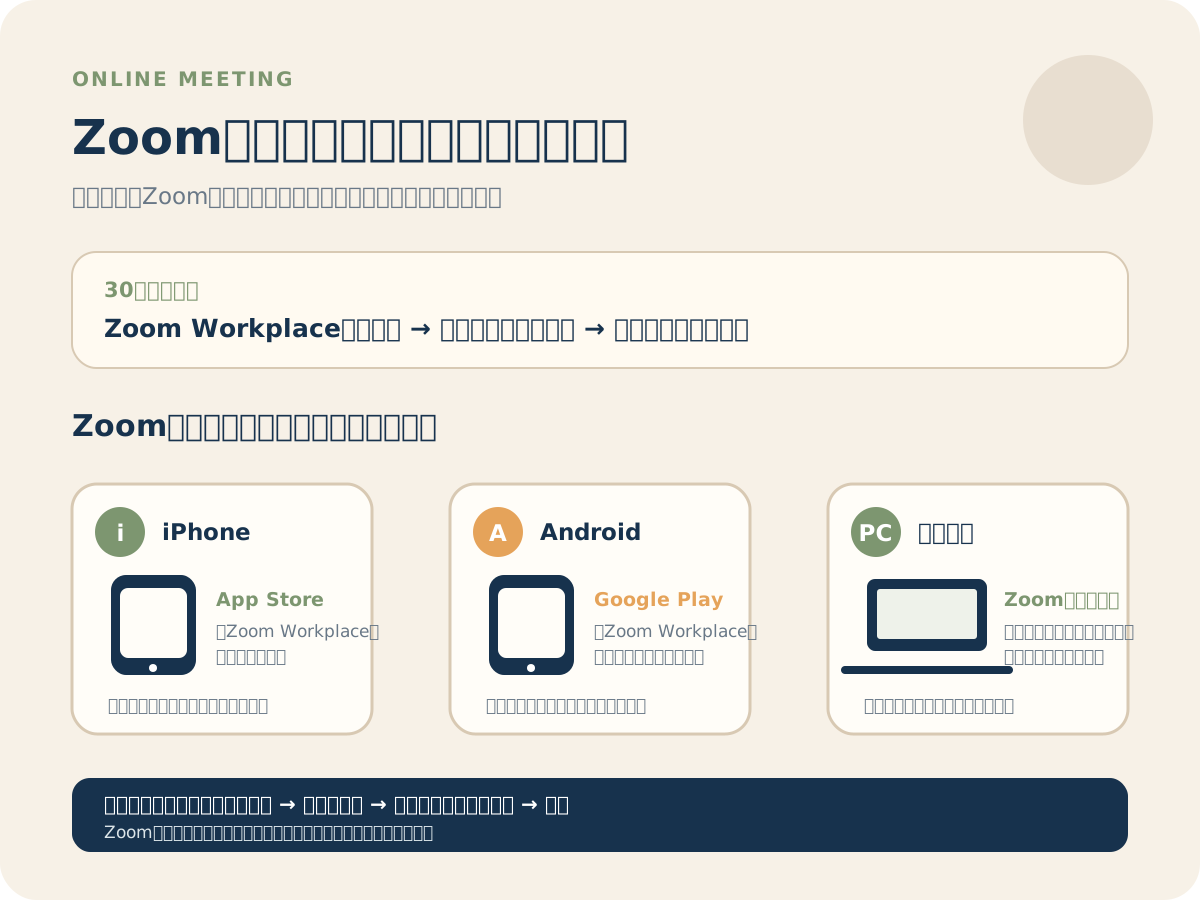
Zoomとは?
パソコンやスマホを使って、離れた相手とオンラインで話すためのサービスです。相談の案内にZoomのリンクが届いた場合は、まず使う機器にアプリを入れておくと、当日がスムーズです。
アプリを探すときは、案内にあるリンクか、公式のアプリストアで「Zoom Workplace」と表示されているものを選びます。似た名前のアプリをむやみに入れないようにしましょう。
Zoomアプリを入れる手順
iPhoneの場合
App Storeを開き、「Zoom Workplace」と検索します。アプリ名を確認して「入手」を押し、ダウンロードが終わったら「開く」を押します。
Androidの場合
Google Playを開き、「Zoom Workplace」と検索します。アプリ名を確認して「インストール」を押し、終わったら「開く」を押します。
パソコンの場合
案内メールのZoomリンクを開くか、Zoomの公式ダウンロードページから、画面の案内に沿って入れます。ダウンロードしたファイルを開き、インストールが終わるまで待ちます。
Zoomで相談に参加する手順
メールやメッセージの参加リンクを、開始時刻の少し前に押します。
表示された名前を確認し、マイクやカメラを必要に応じて選びます。
「参加」を押します。待機室がある場合は、相手が入室を確認します。
リンクではなく「ミーティングID」と「パスコード」が届いた場合は、Zoomアプリの「参加」から入力します。どちらが必要かは、届いた案内に書かれています。
参加したあとの基本操作
- マイク:自分の声を相手に届ける、または止めるボタンです
- ビデオ:自分の映像を映す、または止めるボタンです
- 退出:相談が終わったら押すボタンです
スマホでは、画面を一度タップすると下部に操作ボタンが出ることがあります。音声だけで参加したいときは、ビデオをオフにして大丈夫です。
よくある質問
Zoomアカウントは必ず必要ですか?
参加者として入るだけなら、アカウントを作らなくても参加できる場合があります。ただし、主催者側の設定でログインが必要なこともあるため、届いた案内に従ってください。
アプリを入れずに参加できますか?
ブラウザから参加できる場合もありますが、主催者側の設定や機器によっては選べません。初めてで不安なときは、事前にアプリを入れておくと安心です。
声が聞こえないときは?
Zoom内のマイクがオフになっていないか、スマホやパソコンの音量が小さくなっていないかを確認します。難しい場合は、いったん退出して入り直すか、案内した人へ連絡してください。
関連ガイド
「Zoomを入れるところから一緒に確認したい」
使う機器が分からない、途中の画面が違うなどの場合も大丈夫です。相談前に、必要なところだけ一緒に確認できます。
無料相談へ →