HOW TO / やり方を見る
Cloudflareアカウントを
作る方法
ホームページの公開環境をCloudflareで管理する場合、言葉屋ではできるだけお客様自身のアカウントを作り、言葉屋は必要な権限で参加する形を基本にします。
更新日:2026-09-22アカウント作成 → メール確認 → 2段階認証 → 必要な人だけメンバー招待の4ステップです。制作会社へパスワードを渡す必要はありません。
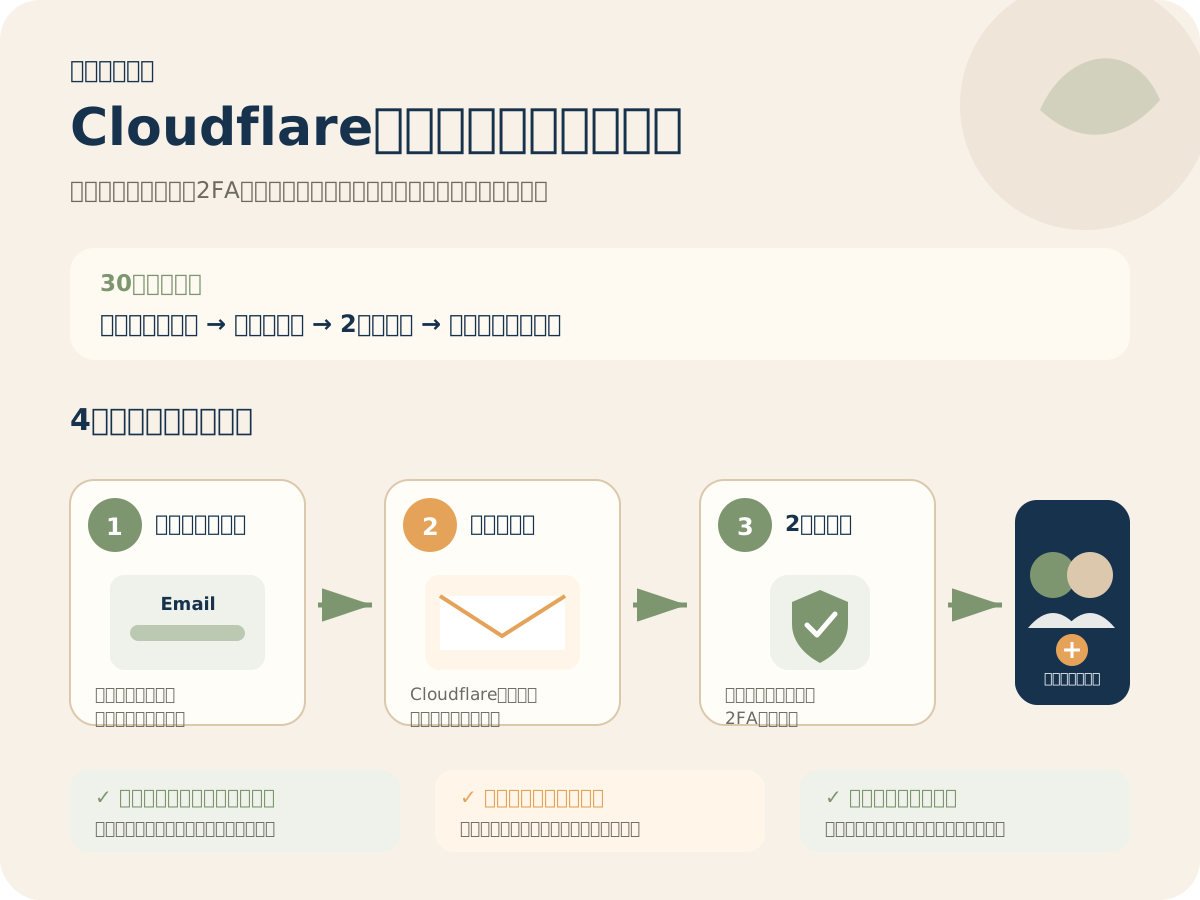
STEP 1:Cloudflareアカウントを作る
Cloudflareのサインアップ画面で、メールアドレスとパスワードを入力してアカウントを作成します。
- 長く使い続けられるメールアドレスを使う
- パスワードは他サービスと使い回さない
- 会社やチームで所有する場合は、将来も管理できるメール運用を考える
制作会社だけがログインできるアカウントに置くのではなく、お客様が所有者として管理できる状態を作ります。
STEP 2:メールアドレスを確認する
アカウントを作成すると、Cloudflareから確認メールが送られます。メール内のリンクを開いて、登録したメールアドレスを確認します。
メール確認が終わっていないと、メンバー追加など一部の操作ができません。確認メールが見つからない場合は、迷惑メールも確認してください。
STEP 3:2段階認証を設定する
ホームページの公開設定やドメインを扱うアカウントなので、2段階認証(2FA)を設定しておくのがおすすめです。Cloudflare公式の初期設定ガイドでも2FAが案内されています。
- 認証アプリなど、Cloudflareが案内する方法を設定する
- 復旧方法を安全な場所へ保存する
- 担当スマホを変更するときは、先に認証方法を引き継ぐ
STEP 4:制作会社は「メンバー」として招待する
Cloudflareでは、アカウントへ他の人をメンバーとして招待し、役割やアクセス範囲を指定できます。そのため、お客様のパスワードを制作会社へ教える必要はありません。
所有・管理
指定して招待
作業
案件が終わったあとにメンバーの権限を変更・削除することもできます。
なぜお客様側のアカウントにするの?
- 制作会社を変えても公開環境を残しやすい
- ドメインやDNSの管理主体を明確にできる
- パスワードを共有せず共同作業できる
- 必要な権限だけ制作会社へ渡せる
- 契約終了時にアクセス権を見直せる
ホームページの資産はお客様が持ち、制作に必要な作業権限だけを言葉屋へ渡す考え方です。
よくある質問
Cloudflareアカウントを作るだけで料金はかかりますか?
アカウント自体は無料で作成できます。利用するCloudflareのサービスやプランによって料金が発生する場合があります。
制作会社にログインIDとパスワードを渡した方が早くないですか?
共有しない運用をおすすめします。Cloudflareにはメンバー招待と権限設定があるため、必要な範囲だけ共同作業できます。
どの権限を渡せばいいか分かりません
制作内容に応じて必要な権限は変わります。最初からすべての権限を渡すのではなく、必要な範囲を確認して設定します。
メール確認ができません
CloudflareのMy Profileから確認メールを再送できます。迷惑メールや登録したメールアドレスの入力間違いも確認してください。
公式資料
関連ガイド
「Cloudflareを作ったけど、次に何をすればいい?」
ドメインやホームページの状況に合わせて、必要な設定だけ順番に整理できます。
無料相談へ →